acidpop/synobot repository overview
0.14 (2022/06/15)
- OTP Secret Key 에 잘못된 값이 입력 되는 경우 오류 수정
0.13 (2021/10/05)
-
OTP 자동입력 기능 추가 설정 방법
-
로그인 풀리는 경우 자동으로 다시 로그인(ID, PW 까지는 자동 입력, 2단계 인증이 설정 되어 있고 DSM_OTP_SECRET 비밀키까지 입력이 되어 있다면 자동으로 로그인)
-
DSM 연결 실패시 실패 메시지 전송 기능 추가
0.12 (2021/07/10)
- DSM 7.0 에서 OTP 로그인 안되는 오류 수정
0.11 (2020/10/23)
-
DSM 7.0 또는 Download Station 을 2020년 10월 20일 전후로 업데이트 한 경우 에 대한 기능 변경
-
텔레그램으로 파일 전송시 watch_dir 로 업로드 하도록 기능 변경
-
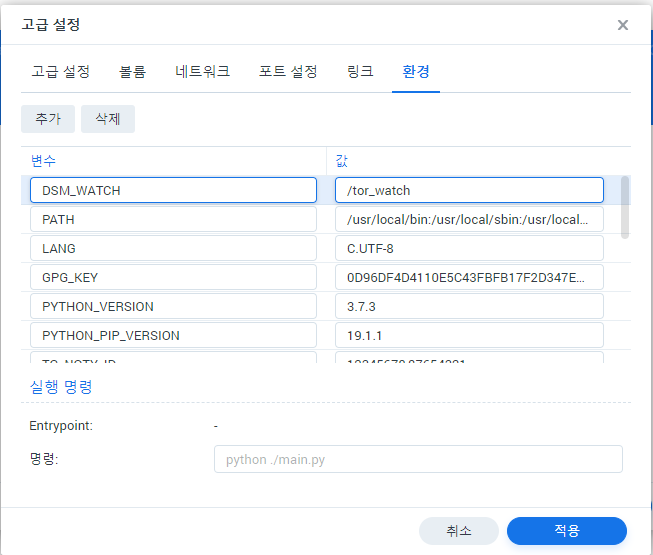
DSM_WATCH 환경 변수 추가, Torrent Watch 경로를 마운트 한 전체 경로명 설정 방법
-
"알수 없는 에러" 알림 보내는 부분 수정
0.10 (2020/09/11)
-
DSM 7.0 에서 작동하지 않는 문제 수정
-
현재 DSM 7.0 과 synobot 0.10 버전에서 토렌트 파일을 텔레그램으로 전달시 작업 등록이 되지 않는 이슈가 있습니다.
-
/task 명령 추가 (다운로드 스테이션에 작동중인 작업 목록 조회, ID, 이름, 크기, 상태, 다운로드 된 크기, 업로드 된 크기, 다운로드 속도, 업로드 속도)
-
/stat 명령 추가 (다운로드 스테이션의 네트워크 속도 정보 조회, 다운로드 속도, 업로드 속도)
0.9 (2020/06/02)
- Download Station 상태 일림 메시지에서 Torrent 제목에 Markdown 문법이 포함 되는 경우 오류가 많아 Markdown 형식 삭제
0.8 (2020/05/22)
-
사설 인증서 사용시 전달 받은 토렌트 파일 등록이 실패 하는 오류 수정
-
사설 인증서 사용시 warning 로그가 계속 출력 되는 부분 수정
-
작업 삭제시 삭제 된 작업 목록을 계속 가지고 있었던 오류 수정
-
TG_LANG 환경변수 추가로 로컬라이징 지원, (ko_kr, en_us), 따로 설정하지 않으면 ko_kr 로 작동
0.7 (2020/05/19)
-
DSM_AUTO_DEL 환경 변수 추가, 기본값은 0이며 작업 완료시 자동 삭제가 필요하면 1 로 변경해서 사용
-
Download Station 자동 삭제 기능 추가
0.6 (2020/05/18)
-
DSM_PW 환경 변수가 없는 경우 Docker 가 시작 하지 못 하는 오류 수정
-
텔레그램 봇에 /dslogin 명령 추가 (재 로그인 시도 명령)
-
2단계 인증 지원 (OTP)
-
로그인 코드 전체 변경
-
DSM_CERT 환경 변수 추가 (https 사용시 인증서 불일치인 경우 해당 값을 0으로 변경 해서 사용)
0.5 (2019/09/03)
-
DS Download 알림 시 Markdown 문법 제거
-
LOG 관련 환경 변수 제거
0.4 (2019/08/30)
-
Torrent 제목에 [] 중괄호가 포함 되어 있는 경우 오류 수정
-
다운로드 중 삭제시 오류 케이스 수정
0.3
-
언어팩 관련 준비 (SYNO_LANG 환경 설정에 따라 언어팩 로딩)
-
다운로드 취소시 중복 메시지 발생 오류 수정
0.2
- request 예외 처리
0.1
- synobot 최초 버전
Synology DSM Download Station Task Monitor and Create Task Magnet, Torrent File
synobot 기능
synobot 은 다음과 같이 간단한 기능만 제공 합니다.
- Download Station 작업 목록 Telegram 알림,
- 알림 기준
- 최초 작업 등록 후 받을 사이즈가 0이상인 경우
- 상태 값이 바뀌는 경우 (다운로드중 -> 완료)
- 작업 목록이 삭제 되는 경우
- Magnet 링크 지원
- Telegram BOT 에 magnet 링크를 보내면 Download Station 에 등록 합니다.
- Torrent 파일 지원
- Telegram BOT 에 Torrent 파일을 전송 하면 Download Station 에 등록 합니다.
- /dslogin 명령 지원
- Telegram BOT 에 /dslogin 커맨드를 전송 하면 로그인을 재시도 합니다.
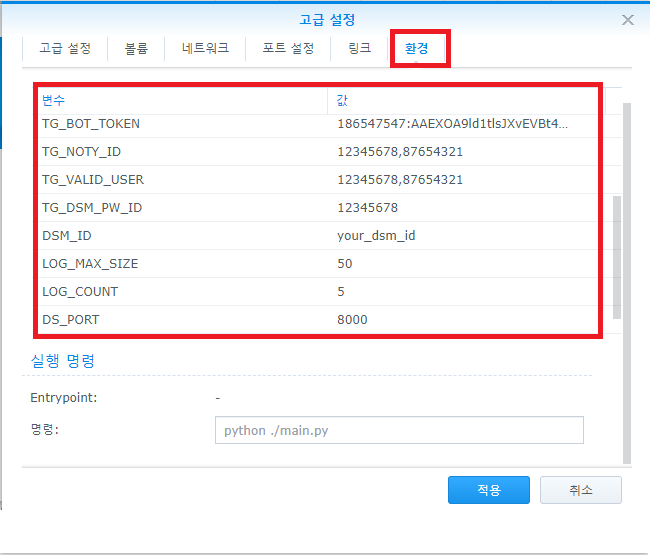
도커 설치시 환경 변수에 다음 값을 설정 해야 합니다.
텔레그램 알람을 받을 사용자 chat id (여러명을 사용해야 하는 경우 ,콤마로 구분되며 공백이 없어야 합니다)
TG_NOTY_ID 12345678,87654321
텔레그램 봇 토큰을 입력합니다
TG_BOT_TOKEN 186547547:AAEXOA9ld1tlsJXvEVBt4MZYq3bHA1EsJow
텔레그램 봇 명령 사용시 허용 할 사용자의 chat id, 여러명 허용시 ,콤마로 구분되며 공백이 없어야 합니다
TG_VALID_USER 12345678,87654321
DSM 로그인 할 사용자 ID를 입력합니다.
DSM_ID your_dsm_id
DSM 에 로그인 할 ID 를 입력합니다
TG_DSM_PW_ID 12345678
Download Station 에 로그인시 암호를 물어 볼 Telegram 사용자의 chat id를 입력합니다.
DSM_URL https://DSM_IP_OR_URL
DSM URL, http 또는 https 까지 모두 포함하여 입력하고 포트는 제외해야 합니다
예시) 올바른 예 - https://www.dsm.com
잘못 된 예 - https://www.dsm.com:8000
DS_PORT 8000
DSM 제어판 -> 응용 프로그램 포털 -> Download Station 의 포트를 입력합니다.
DSM_URL 에 입력한 http 또는 https 에 맞춰서 입력하셔야 합니다.
SYNO_LANG ko_kr
synobot 언어팩 설정입니다. 현재 버전에는 ko_kr 버전만 지원 합니다.
DSM_CERT 1
DSM_URL 에 https 사용시 DSM 인증서가 도메인과 일치하지 않는 경우에 사설 인증서를 사용 가능하도록 하는 환경 변수입니다.
사설 인증서를 사용 한다면 값을 0 으로 사용하시면 됩니다.
DSM_OTP_SECRET "VFGW"
DSM 2단계 인증 설정시 비밀 키의 값을 입력
TZ Asia/Seoul
Synobot 도커가 작동하는 지역의 시간대 설정
링크(https://en.wikipedia.org/wiki/List_of_tz_database_time_zones) 의 TZ database name 에 해당 하는 값을 사용
DOCKER_LOG
Synobot 도커의 로그를 컨테이너 상세보기의 로그 탭에서 확인 할 수 있도록 설정
1 : 컨테이너 로그 화면에서 확인 가능
0 : 도커 내부의 로그 파일에만 기록
DSM_PW 환경 변수가 없는 경우에는 synobot 도커가 재시작 될 때마다 텔레그램 봇이 DSM 로그인 암호를 요청합니다.
synobot 은 사용자 암호를 어느곳에도 저장하지 않습니다.
텔레그램 봇으로 전달 받은 암호 메시지는 수신 즉시 봇이 삭제 합니다.
매번 암호 입력하는것이 번거러운 경우 DSM_PW 환경 변수에 DSM 로그인 암호를 추가 하면 해당 암호를 이용하여 DSM 에 로그인합니다.
DSM_PW 환경 변수를 + 버튼을 클릭하여 직접 입력해주셔야 합니다
DSM_PW your_dsm_password
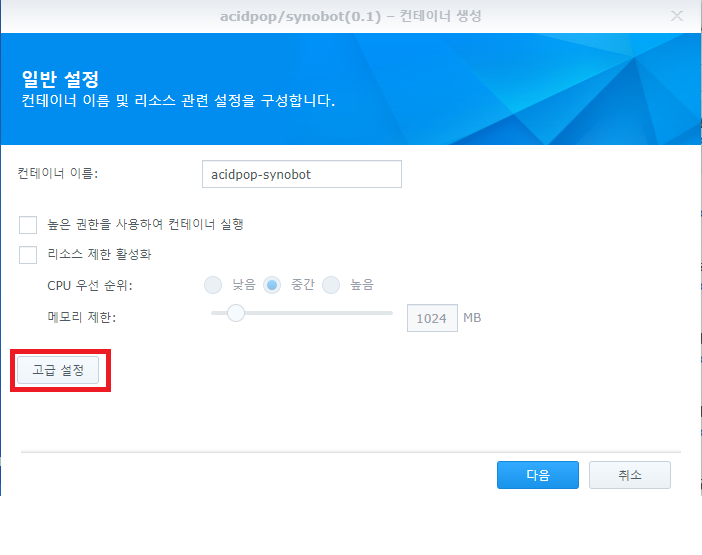
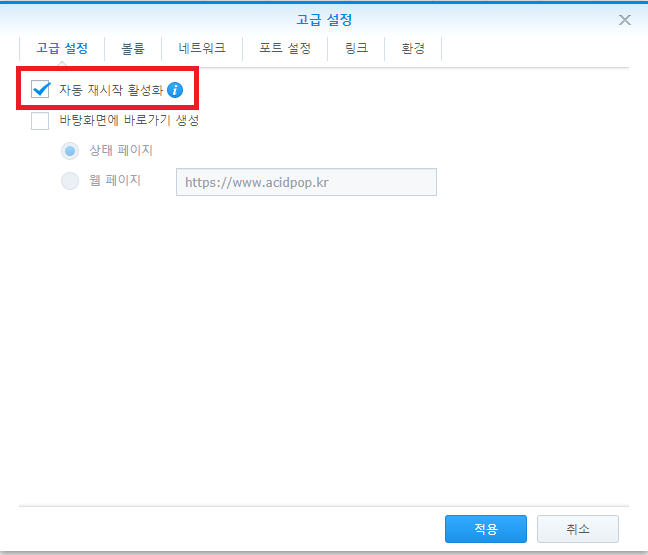
Synology Docker 에서 다음과 같이 화면에서 세팅하면 됩니다.
- Tip
Telegram 사용자의 chat id 알아내기
synobot 안내 문구 커스터마이징 하기
-
DSM 의 터미널에 접속 한 후 sudo -i 명령으로 root 권한으로 로그인.
-
docker ps -a 명령으로 현재 실행 되어 있는 synobot의 Container ID 값을 알아낸다.
-
docker exec -it {Container ID} /bin/bash 명령으로 Docker 내부에 접속한다.
-
apt-get update
-
apt-get install vim
-
vim 으로 ko_kr.json 파일을 열어 문구를 알맞게 수정 한다.
-
synobot 도커 재시작
Torrent Watch 경로 설정하기
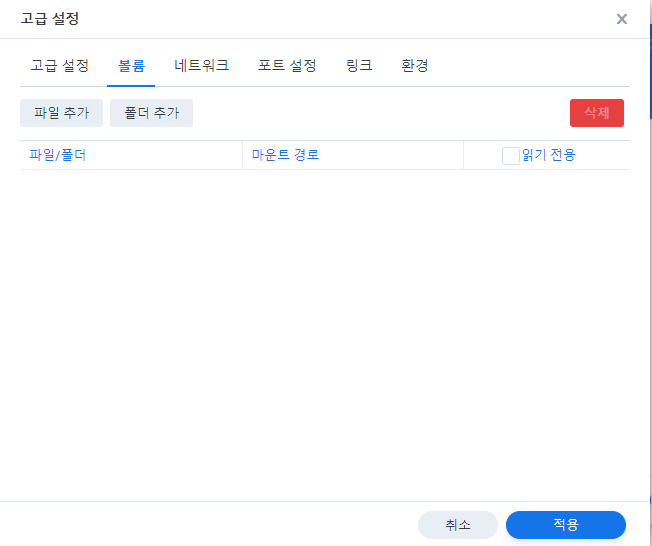
Download Station 에서 설정 -> 위치 -> Torrent/NZB 감시 폴더를 먼저 설정 하셔야 합니다.
0.11 버전에서 신규 추가 된 DSM_WATCH 환경 변수를 설정 하는 방법은 다음과 같다.
- 고급 설정 버튼 클릭
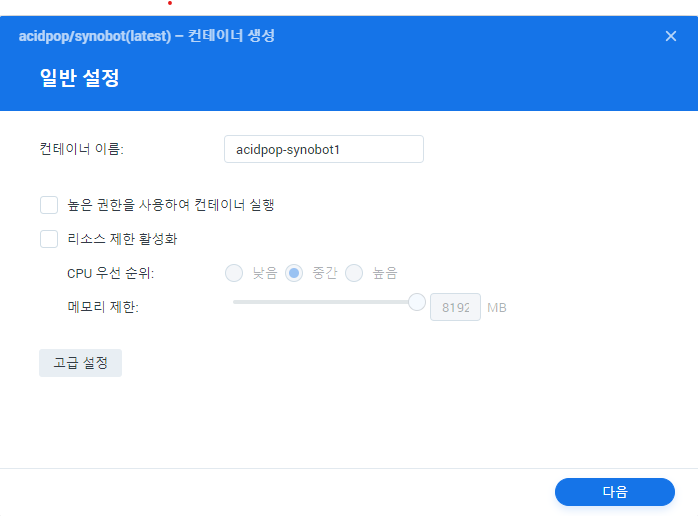
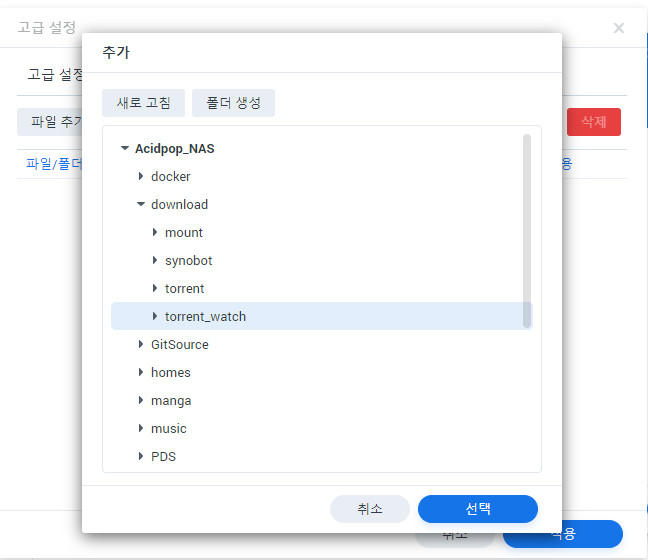
- 볼륨 탭 선택 후 폴더 추가 버튼 클릭
- Download Station 에서 설정한 watch 경로를 선택
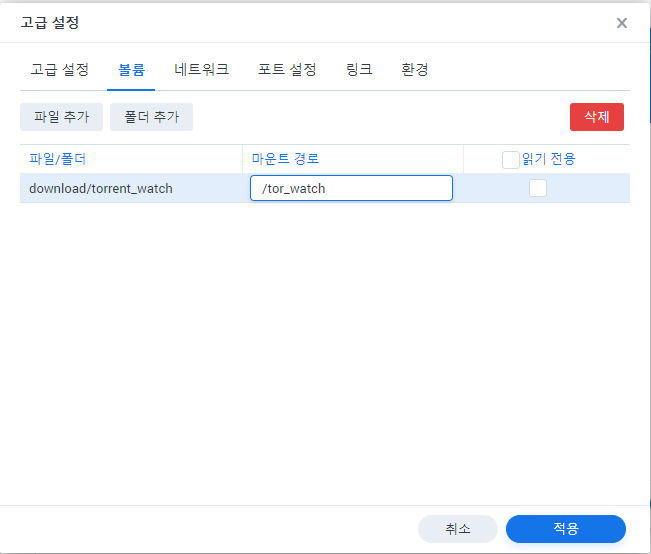
- 마운트 경로 부분에 /tor_watch 입력
- 환경 변수 설정 탭에서 DSM_WATCH 변수의 값에 /tor_watch 입력
OTP 설정하기
0.13 버전에서 신규 추가 된 OTP 자동 입력 기능 설정 방법은 다음과 같다.
-
게정 설정에서 2단계 인증 추가를 클릭한다.
-
QR 코드 스캔 화면이 나오면 "스캔 할 수 없습니까" 를 클릭한다.
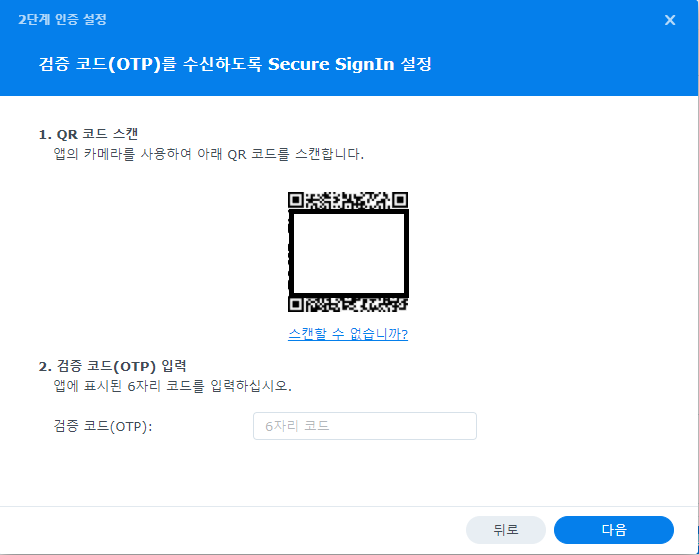
- 비밀 키에 해당 하는 값을 기록 해 둔다.
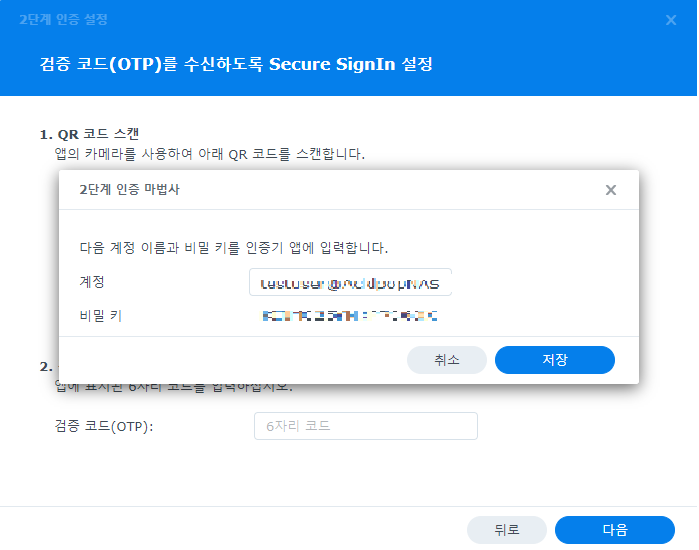
- Synobot 의 Docker 세팅시 DSM_OTP_SECRET 환경 변수에 해당 비밀키를 입력한다.
문의 사항은 github synobot Repository 를 이용해 주세요
Tag summary
Content type
Image
Digest
Size
346.6 MB
Last updated
over 4 years ago
docker pull acidpop/synobot