eolinker/apinto-dashboard repository overview
Apinto Dashboard

Apinto Dashboad主版本应与 Apinto主版本一起使用。 最新发布的Apinto Dashboad版本是3.0.0,可与Apinto0.12.10以上版本兼容。
什么是Apinto Dashboad V3.0.0
Apinto Dashboard 是基于开源网关 Apinto并符合企业级API网关需求场景的可视化控制台项目。 通过Dashboard 可以管理集群、上游、应用以及API等模块,并以集群维度管理各个模块的生命周期。 具有优秀的用户操作体验,配置流程简短,上手难度低。内置了丰富的插件,用户可根据业务需求动态灵活地配置策略。
Apinto Dashboard与Apinto交互流程如下图所示:
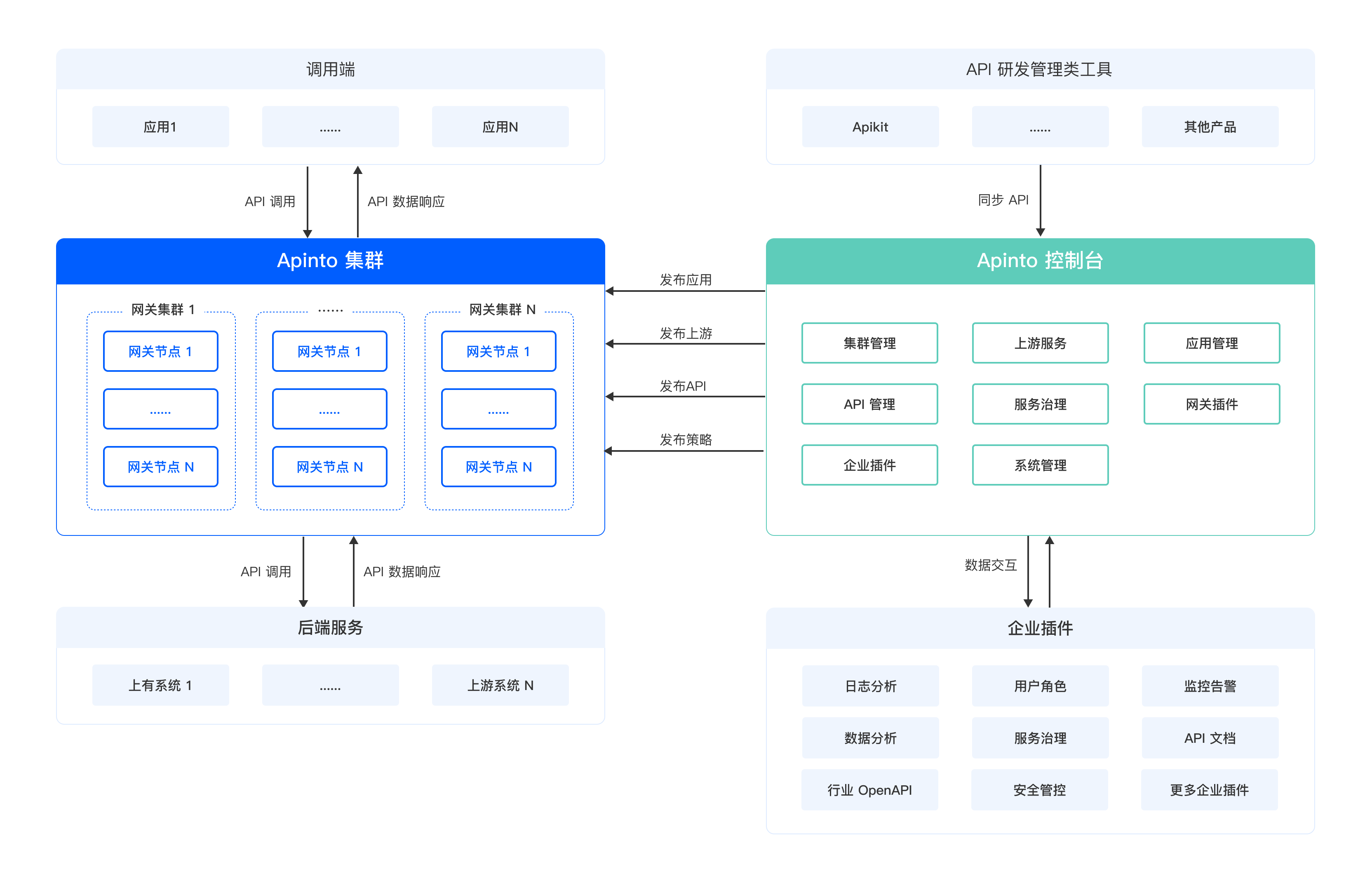
集群管理:管理各个环境的集群,给集群配置证书、配置并发布该集群下的环境变量、监控并管理集群下各个网关节点、配置管理等。
上游服务:上游管理和服务发现。服务发现支持consul、eureka、nacos注册中心;上游管理是管理所有提供API调用的后端系统,都需要上线到指定的集群才生效;
API管理:支持业务域分组,管理所有后端系统提供的API及其生命周期,根据业务上下线到相应的集群。
应用管理:管理所有调用方,配置请求网关的鉴权,以及支持转发后端的额外参数鉴权,上下线到指定集群生效。
服务治理:针对不同集群配置并上线限流、访问、熔断、灰度、缓存等策略,保障网关集群以及后端系统稳定工作。
网关插件:即将开放,管理Apinto插件,Apinto内置几十个插件,同时支持自定义添加插件。
企业插件:即将提供并支持自定义业务型企业插件,供用户安装使用,业务型企业插件如:用户角色、监控告警、日志、API文档、开放平台、安全防护、数据分析、调用链、mock、在线调测、安全测试、国密、多协议……
系统管理:配置邮箱,配置告警模板等。
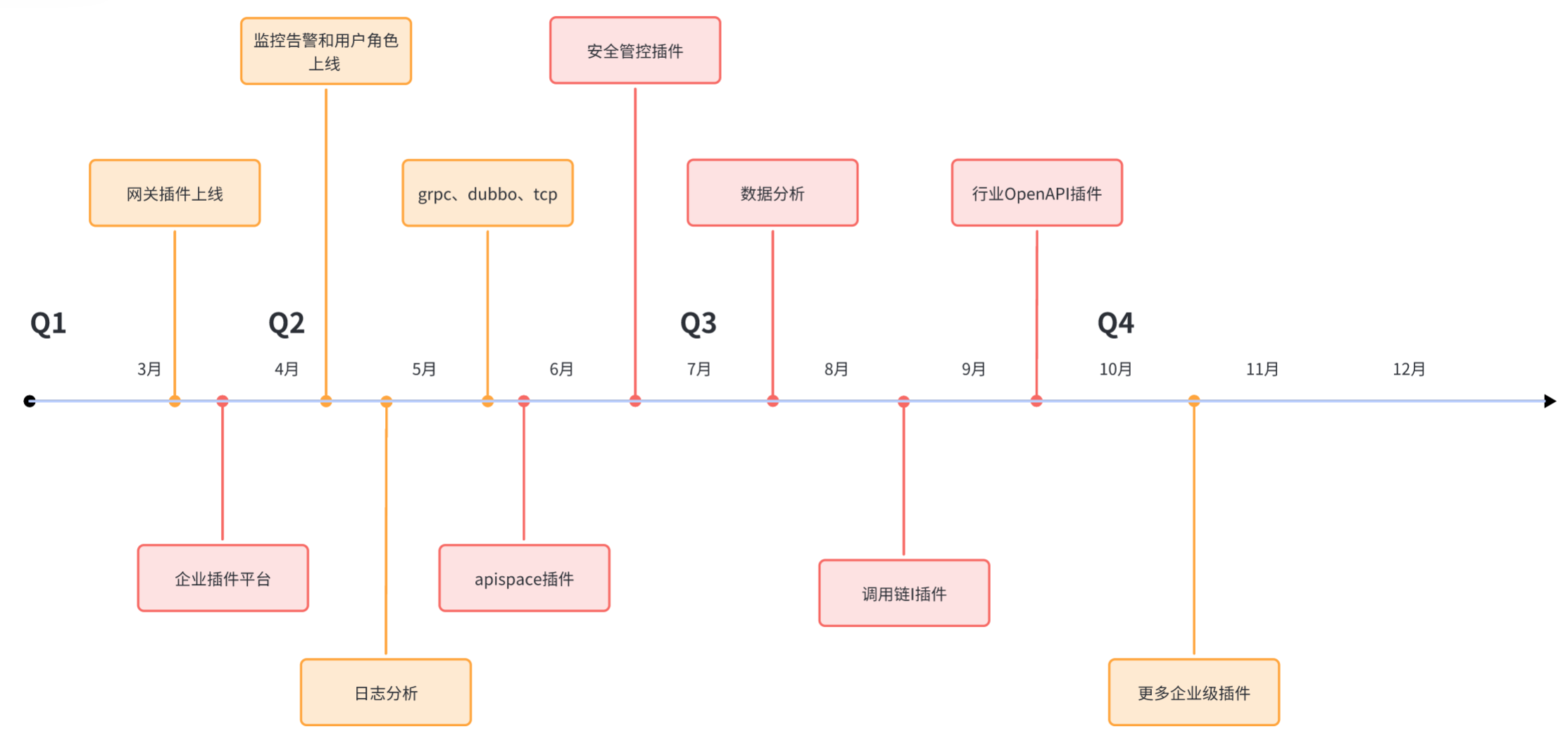
迭代计划
 如果您是个人开发者,可基于API网关相关的业务场景开发有价值的网关插件或企业级插件,并且愿意分享给Apinto,您将会成为Apinto的杰出贡献者或得到一定的收益。
如果您是企业,可基于Apinto网关开发企业级插件,成为Apinto的合作伙伴。
如果您是个人开发者,可基于API网关相关的业务场景开发有价值的网关插件或企业级插件,并且愿意分享给Apinto,您将会成为Apinto的杰出贡献者或得到一定的收益。
如果您是企业,可基于Apinto网关开发企业级插件,成为Apinto的合作伙伴。
Docker部署
1、新建docker网段
docker network create --driver bridge --subnet=172.100.0.0/24 --gateway=172.100.0.1 apinto
2、安装Mysql
docker run -dt --name apinto_mysql -p {PORT}:3306 \
-v /var/lib/apinto/mysql:/var/lib/mysql \
--network=apinto --privileged=true --restart=always \
-e MYSQL_ROOT_PASSWORD={PASSWORD} -e MYSQL_DATABASE=apinto \
mysql:5.7.34 --character-set-server=utf8mb4 --collation-server=utf8mb4_unicode_ci
上述命令中,使用{}包裹的为可修改变量,变量说明如下
- PORT:宿主机映射端口号
- PASSWORD:Mysql数据库root用户的密码
示例命令:
docker run -dt --name apinto_mysql -p 33306:3306 \
-v /var/lib/apinto/mysql:/var/lib/mysql \
--network=apinto --privileged=true \
-e MYSQL_ROOT_PASSWORD=123456 -e MYSQL_DATABASE=apinto \
mysql:5.7.34 --character-set-server=utf8mb4 --collation-server=utf8mb4_unicode_ci
3、安装Redis
docker run -dt --name redis_cluster --restart=always \
-v /var/lib/apinto/redis-cluster/data:/usr/local/cluster_redis/data \
-e REDIS_PWD={PASSWORD} -e HOST={HOST} -e PORT=7201 \
--net=host eolinker/cluster-redis:6.2.7
上述命令中,使用{}包裹的为可修改变量,变量说明如下
- PASSWORD:Redis数据库密码
- HOST:Redis广播IP,可设置宿主机的局域网IP/外网IP,建议此处设置宿主机的局域网IP。
查看宿主机IP方法如下:
ip route
执行后得到下列IP列表,从下表可以看到,宿主机默认局域网ip是172.18.21.251

示例命令:
docker run -dt --name redis_cluster --restart=always \
-v /var/lib/apinto/redis-cluster/data:/usr/local/cluster_redis/data \
-e REDIS_PWD=123456 -e HOST=172.18.21.251 -e PORT=7201 \
--net=host eolinker/cluster-redis:6.2.7
4、安装Apinto-Dashboard
docker run -dt --name apinto-dashboard --restart=always \
-p 18080:8080 -v /var/log/apinto/apinto-dashboard/work:/apinto-dashboard/work \
--network=apinto --privileged=true \
-e MYSQL_USER_NAME=root -e MYSQL_IP=apinto_mysql \
-e MYSQL_PWD={MYSQL_PWD} -e MYSQL_PORT=3306 -e MYSQL_DB=apinto \
-e REDIS_ADDR=172.100.0.1:7201,172.100.0.1:7202,172.100.0.1:7203 \
-e REDIS_PWD={REDIS_PWD} eolinker/apinto-dashboard
上述配置中,使用 "{}" 包裹的均为变量,相关变量说明如下:
- MYSQL_PWD:Mysql数据库root用户的密码
- REDIS_PWD:Redis数据库密码
示例命令:
docker run -dt --name apinto-dashboard --restart=always \
-p 18080:8080 -v /var/log/apinto/apinto-dashboard/work:/apinto-dashboard/work \
--network=apinto --privileged=true \
-e MYSQL_USER_NAME=root -e MYSQL_IP=apinto_mysql \
-e MYSQL_PWD=123456 -e MYSQL_PORT=3306 -e MYSQL_DB=apinto \
-e REDIS_ADDR=172.100.0.1:7201,172.100.0.1:7202,172.100.0.1:7203 \
-e REDIS_PWD=123456 eolinker/apinto-dashboard
Docker-Compose一键化部署
使用该方式部署,会将Mysql、Redis也一并安装启动。
1、编辑docker-compose.yml文件
vi docker-compose.yml
2、修改文件配置
version: '3'
services:
  mysql:
    image: mysql:5.7.34
    privileged: true
    restart: always
    container_name: apinto_mysql
    hostname: apinto_mysql
    command:
      - "--character-set-server=utf8mb4"
      - "--collation-server=utf8mb4_unicode_ci"
    ports:
      - "33306:3306"
    environment:
      - MYSQL_ROOT_PASSWORD={MYSQL_PWD}
      - MYSQL_DATABASE=apinto
    volumes:
      - /var/lib/apinto/mysql:/var/lib/mysql
    networks:
      - apinto
  apinto-dashboard:
    image: eolinker/apinto-dashboard
    container_name: apinto-dashboard
    privileged: true
    restart: always
    networks:
      - apinto
    ports:
      - "18080:8080"
    depends_on:
      - mysql
      - redis_cluster
    environment:
      - MYSQL_USER_NAME=root
      - MYSQL_PWD={MYSQL_PWD}
      - MYSQL_IP=apinto_mysql
      - MYSQL_PORT=3306                 #mysql端口
      - MYSQL_DB="apinto"
      - ERROR_DIR=/apinto-dashboard/work/logs  # 日志放置目录
      - ERROR_FILE_NAME=error.log          # 错误日志文件名
      - ERROR_LOG_LEVEL=info               # 错误日志等级,可选:panic,fatal,error,warning,info,debug,trace 不填或者非法则为info
      - ERROR_EXPIRE=7d                    # 错误日志过期时间,默认单位为天,d|天,h|小时, 不合法配置默认为7d
      - ERROR_PERIOD=day                  # 错误日志切割周期,仅支持day、hour
      - REDIS_ADDR=172.100.0.1:7201,172.100.0.1:7202,172.100.0.1:7203,172.100.0.1:7204,172.100.0.1:7205,172.100.0.1:7206 #Redis集群地址 多个用,隔开
      - REDIS_PWD={REDIS_PWD}                         # Redis密码
    volumes:
      - /var/log/apinto/apinto-dashboard/work:/apinto-dashboard/work   #挂载log到主机目录
  redis_cluster:
    container_name: redis_cluster
    image: eolinker/cluster-redis:6.2.7
    hostname: redis_cluster
    privileged: true
    restart: always
    environment:
      - REDIS_PWD={REDIS_PWD}
      - PORT=7201
      - HOST={HOST}
    volumes:
      - /var/lib/apinto/redis-cluster/data:/usr/local/cluster_redis/data
    network_mode: host
networks:
  apinto:
    driver: bridge
    ipam:
      driver: default
      config:
        - subnet: 172.100.0.0/24
上述配置中,使用 "{}" 包裹的均为变量,相关变量说明如下:
- MYSQL_PWD:mysql数据库root用户初始化密码
- REDIS_PWD:redis密码
- HOST:Redis广播IP,可设置宿主机的局域网IP/外网IP,建议此处设置宿主机的局域网IP。
查看宿主机IP方法如下:
ip route
执行后得到下列IP列表,从下表可以看到,宿主机默认局域网ip是172.18.21.251
替换后配置示例如下:
version: '3'
services:
  mysql:
    image: mysql:5.7.34
    privileged: true
    restart: always
    container_name: apinto_mysql
    hostname: apinto_mysql
    command:
      - "--character-set-server=utf8mb4"
      - "--collation-server=utf8mb4_unicode_ci"
    ports:
      - "33306:3306"
    environment:
      - MYSQL_ROOT_PASSWORD=123456
      - MYSQL_DATABASE=apinto
    volumes:
      - /var/lib/apinto/mysql:/var/lib/mysql
    networks:
      - apinto
  apinto-dashboard:
    image: eolinker/apinto-dashboard
    container_name: apinto-dashboard
    privileged: true
    restart: always
    networks:
      - apinto
    ports:
      - "18080:8080"
    depends_on:
      - mysql
      - redis_cluster
    environment:
      - MYSQL_USER_NAME=root
      - MYSQL_PWD=123456
      - MYSQL_IP=apinto_mysql
      - MYSQL_PORT=3306                 #mysql端口
      - MYSQL_DB="apinto"
      - ERROR_DIR=/apinto-dashboard/work/logs  # 日志放置目录
      - ERROR_FILE_NAME=error.log          # 错误日志文件名
      - ERROR_LOG_LEVEL=info               # 错误日志等级,可选:panic,fatal,error,warning,info,debug,trace 不填或者非法则为info
      - ERROR_EXPIRE=7d                    # 错误日志过期时间,默认单位为天,d|天,h|小时, 不合法配置默认为7d
      - ERROR_PERIOD=day                  # 错误日志切割周期,仅支持day、hour
      - REDIS_ADDR=172.100.0.1:7201,172.100.0.1:7202,172.100.0.1:7203,172.100.0.1:7204,172.100.0.1:7205,172.100.0.1:7206 #Redis集群地址 多个用,隔开
      - REDIS_PWD=123456                         # Redis密码
    volumes:
      - /var/log/apinto/apinto-dashboard/work:/apinto-dashboard/work   #挂载log到主机目录
  redis_cluster:
    container_name: redis_cluster
    image: eolinker/cluster-redis:6.2.7
    hostname: redis_cluster
    privileged: true
    restart: always
    environment:
      - REDIS_PWD=123456
      - PORT=7201
      - HOST=172.18.21.251
    volumes:
      - /var/lib/apinto/redis-cluster/data:/usr/local/cluster_redis/data
    network_mode: host
networks:
  apinto:
    driver: bridge
    ipam:
      driver: default
      config:
        - subnet: 172.100.0.0/24
3、启动程序
在docker-compose.yml文件所在目录下执行下列命令,即可一键完成部署。
docker-compose up -d
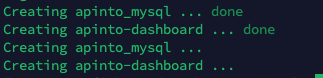
部署完成结果如下图
浏览器访问
在浏览器输入:http://{服务器IP}:{映射端口号} 访问控制台界面
本示例映射端口号为18080
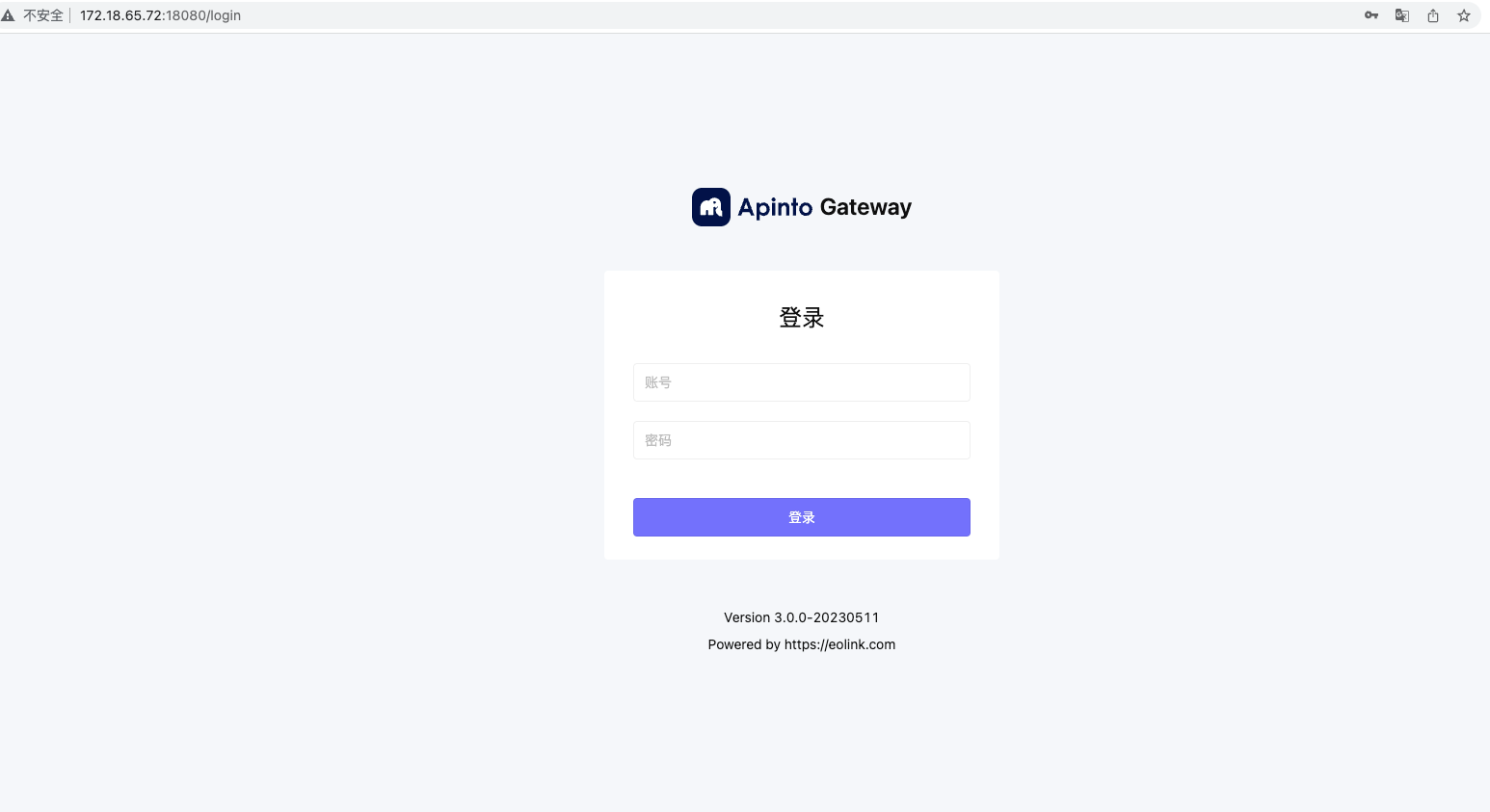
输入账号、密码即可登录,初始化账号:admin,初始化密码:12345678
至此,控制台的部署已经完成。
Apinto控制台支持插件拓展的方式丰富控制台功能,监控告警、用户系统均通过插件拓展方式支持,请移步到控制台插件部署教程,了解插件的相关插件的安装使用。
相关链接
Tag summary
Content type
Image
Digest
sha256:443e4586d…
Size
103.1 MB
Last updated
over 2 years ago
docker pull eolinker/apinto-dashboard