Sign inSign up

evanqu/clipline

By evanqu

Updated about 2 months ago

Image
0

2.6K

evanqu/clipline repository overview

Clipline logo

Clipline

小米 NAS 备份视频片段的扫描、回放、时间线定位和区间导出工作台。

快速启动 · 小米 NAS 挂载 · 界面预览 · 导出模式 · 本地开发

Docker Hub FastAPI React FFmpeg


Clipline 用来管理小米 NAS、家庭 NAS 或本地硬盘里持续备份的视频片段。它适合行车记录仪、监控摄像头、停车监控、执法记录仪等按时间切片保存的视频目录:挂载目录后,Clipline 会扫描片段、建立索引、生成缩略图,并提供统一的录像回放、时间线定位、片段墙浏览和后台导出。

适合什么场景

场景Clipline 做什么
小米 NAS 自动备份了一堆短视频按录像源扫描入库,统一浏览和检索
行车记录仪按 1 分钟/3 分钟切片用时间线连续查看,不用一个文件一个文件点
想截取某一段证据视频在时间线上拖动区间,后台导出
NAS 目录长期增长定时扫描新片段,跳过仍在写入的文件
多个备份目录每个目录作为一个录像源独立管理

快速启动

推荐直接使用 Docker Hub 镜像:

docker pull evanqu/clipline:latest
1. 准备两个目录

Clipline 需要两个挂载:

用途宿主机目录示例容器目录
Clipline 数据库、缩略图、导出文件D:\clipline\data/app/data
小米 NAS 备份视频目录Z:\XiaomiNAS\CameraBackup/recordings/xiaomi-nas

如果你的小米 NAS 是 SMB 共享,建议先在 Windows 里映射成盘符,比如 Z:,再给 Docker Desktop 挂载。容器内统一使用 /recordings/... 这种 Linux 路径。

2. 直接运行

把下面命令里的 D:\clipline\dataZ:\XiaomiNAS\CameraBackup 改成你自己的路径:

docker run -d --name clipline --restart unless-stopped `
  -p 8080:8080 `
  -v "D:\clipline\data:/app/data" `
  -v "Z:\XiaomiNAS\CameraBackup:/recordings/xiaomi-nas:ro" `
  -e TZ=Asia/Shanghai `
  evanqu/clipline:latest

打开:

http://127.0.0.1:8080
3. 在页面里添加录像源

进入“录像源”页面,点击“添加录像源”,填:

名称:小米NAS备份
路径:/recordings/xiaomi-nas

保存后点击扫描。扫描完成后,回到“录像回放”选择这个源即可浏览视频片段。

小米 NAS 目录怎么挂载

Windows + Docker Desktop
  1. 在 Windows 文件资源管理器中打开小米 NAS 共享目录。
  2. 右键“映射网络驱动器”,映射成 Z: 这类盘符。
  3. Docker 运行时把这个盘符挂载进容器:
-v "Z:\XiaomiNAS\CameraBackup:/recordings/xiaomi-nas:ro"

页面里添加的录像源路径是容器路径:

/recordings/xiaomi-nas
Linux / NAS 主机

如果你在 Linux 或 NAS 主机上运行 Docker,可以直接挂载本机目录:

docker run -d --name clipline --restart unless-stopped \
  -p 8080:8080 \
  -v /volume1/docker/clipline/data:/app/data \
  -v /volume1/backup/xiaomi-camera:/recordings/xiaomi-nas:ro \
  -e TZ=Asia/Shanghai \
  evanqu/clipline:latest

Docker Compose

如果你用仓库里的 docker-compose.yml,推荐用环境变量指定路径:

$env:CLIPLINE_DATA_HOST = "D:\clipline\data"
$env:CLIPLINE_RECORDINGS_HOST = "Z:\XiaomiNAS\CameraBackup"
$env:CLIPLINE_HTTP_PORT = "8080"
docker compose up -d

等价的完整配置如下:

services:
  clipline:
    image: evanqu/clipline:latest
    container_name: clipline
    ports:
      - "${CLIPLINE_HTTP_PORT:-8080}:8080"
    volumes:
      - "${CLIPLINE_DATA_HOST:-./data}:/app/data"
      - "${CLIPLINE_RECORDINGS_HOST:-./recordings}:/recordings/xiaomi-nas:ro"
    environment:
      - TZ=${TZ:-Asia/Shanghai}
      - CLIPLINE_RECORDINGS_ROOT=/recordings
      - CLIPLINE_SKIP_RECENT_SECONDS=${CLIPLINE_SKIP_RECENT_SECONDS:-30}
      - CLIPLINE_MAX_EXPORT_MINUTES=${CLIPLINE_MAX_EXPORT_MINUTES:-30}
    restart: unless-stopped

如果你要从源码构建,把 image: evanqu/clipline:latest 换成:

build: .

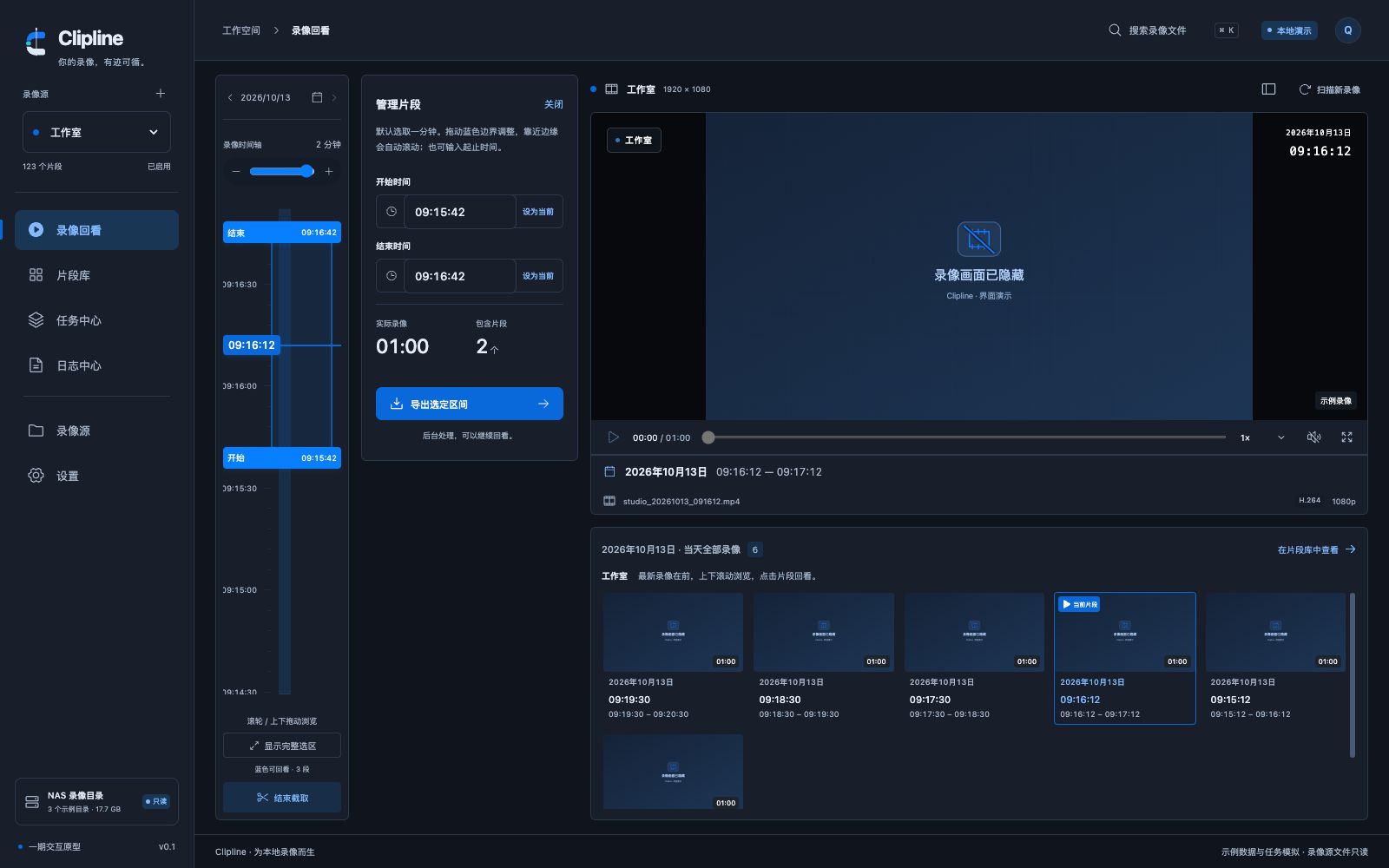
界面预览

录像回放
视频和时间线在同一工作区,选择片段后自动定位到对应时间段。
时间线导出
点击导出后显示滑块,拖动左右把手选择区间,再确认创建任务。
录像回放界面时间线导出区间
片段墙
按录像时间倒序展示缩略图,适合快速筛选和切换片段。
录像源管理
管理目录、扫描状态、定时扫描策略和扫描进度。
片段墙录像源管理

核心能力

能力说明
小米 NAS 备份目录管理将 NAS 备份目录挂载为录像源,统一扫描和浏览。
自动扫描使用 FFmpeg / ffprobe 读取视频元数据,保存片段索引。
缩略图索引为片段生成缩略图,片段墙可快速识别内容。
同步时间线视频播放时间和时间线光标同步,选择片段后自动缩放定位。
区间导出在时间线上通过滑块选择范围,支持快速和精准两种模式。
后台任务确认导出后创建任务,完成后提示下载,不打断当前回放页面。
状态与日志查看系统状态、扫描任务、导出任务和错误信息。
Docker 优先前后端打包到同一个镜像,适合 NAS 或家庭服务器部署。

使用流程

挂载小米 NAS 备份目录 -> 添加录像源 -> 扫描入库 -> 选择片段 -> 时间线定位 -> 选择导出区间 -> 创建导出任务 -> 下载结果
  1. 启动 Docker 服务。
  2. 在“录像源”中添加容器内的视频目录。
  3. 等待扫描完成,片段进入索引。
  4. 在“录像回放”中选择源和片段。
  5. 使用时间线定位当前播放点,或切换上一个、下一个事件。
  6. 点击“导出”显示导出区间滑块。
  7. 拖动左右滑块选择范围。
  8. 选择“快速”或“精准”模式。
  9. 点击“确认导出”创建后台导出任务。
  10. 导出完成后根据提示下载文件,或进入“导出任务”查看历史。

导出模式

模式说明适用场景
快速尽量不重新编码,导出速度更快,边界可能贴近关键帧。临时取证、快速分享、长片段导出
精准重新编码,起止时间更准确,但速度更慢。对起止点要求更高的短片段

配置项

服务通过 CLIPLINE_ 前缀读取环境变量。

变量默认值说明
CLIPLINE_PORT8080后端监听端口
CLIPLINE_DATA/app/data数据目录
CLIPLINE_DB/app/data/clipline.dbSQLite 数据库路径
CLIPLINE_RECORDINGS_ROOT/recordings可浏览的录像根目录
CLIPLINE_RECORDINGS_ROOTS多个录像根目录,使用英文逗号分隔
CLIPLINE_SCAN_INTERVAL_SECONDS300调度器扫描间隔
CLIPLINE_EXPORT_TTL_HOURS24导出文件保留时间
CLIPLINE_MAX_EXPORT_MINUTES30单次最大导出分钟数
CLIPLINE_MAX_CONCURRENT_EXPORTS1最大并发导出数
CLIPLINE_THUMBNAIL_MODEmiddle缩略图截取策略
CLIPLINE_TIMEZONEAsia/Shanghai时间显示和扫描时区
CLIPLINE_SKIP_RECENT_SECONDS30扫描时跳过最近写入的文件,避免读取未写完片段
CLIPLINE_LOG_LEVELINFO日志级别
CLIPLINE_LOG_FILE/app/data/logs/clipline.log日志文件路径

本地开发

后端
cd backend
py -m venv .venv
.\.venv\Scripts\Activate.ps1
pip install -e ".[dev]"

$env:CLIPLINE_DATA = "../data"
$env:CLIPLINE_DB = "../data/clipline.db"
$env:CLIPLINE_RECORDINGS_ROOT = "C:/Users/EvanQ/Desktop/200video"
uvicorn app.main:app --reload --host 127.0.0.1 --port 8080
前端
cd frontend
npm install
npm run dev

前端开发服务器默认运行在:

http://127.0.0.1:5173

frontend/vite.config.ts 会把 /api 代理到 VITE_API_TARGET,默认是:

http://127.0.0.1:8080

需要改后端地址时:

$env:VITE_API_TARGET = "http://127.0.0.1:28080"
npm run dev

构建验证

cd frontend
npm run build

cd ..
docker build -t clipline-clipline:latest .
Invoke-WebRequest -UseBasicParsing http://127.0.0.1:8080/api/system/status

API 概览

方法路径说明
GET/api/health健康检查
GET/api/system/status系统状态、数据库、数据目录和统计信息
GET/api/sources录像源列表
POST/api/sources创建录像源
PATCH/api/sources/{source_id}更新录像源
POST/api/sources/{source_id}/scan手动触发扫描
GET/api/recording-directories浏览容器内录像目录
GET/api/scan-jobs扫描任务列表
GET/api/timeline指定源和日期的时间线
GET/api/segments片段列表
GET/api/segments/{segment_id}/stream视频流
GET/api/segments/{segment_id}/thumbnail片段缩略图
POST/api/exports创建导出任务
GET/api/exports导出任务列表
GET/api/exports/{export_id}/download下载导出文件

更完整的接口和数据结构说明见 docs/API_AND_DB.md

项目结构

clipline/
├─ backend/                 # FastAPI 后端、扫描、导出、调度、数据库模型
├─ frontend/                # React + Vite 前端
├─ docs/                    # 产品、技术、接口和截图文档
│  ├─ assets/               # README 和品牌素材
│  └─ screenshots/          # README 截图
├─ data/                    # 本地数据库、缩略图、导出文件和日志
├─ Dockerfile               # 前端构建 + 后端运行的一体化镜像
└─ docker-compose.yml       # Docker Compose 示例

技术栈

技术
前端React 19、Vite、TypeScript、TanStack Query、Radix UI、Lucide Icons
后端FastAPI、SQLAlchemy、SQLite、Pydantic Settings
媒体FFmpeg、ffprobe
部署Docker 单容器,静态前端由 FastAPI 同进程托管

注意事项

  • Docker 中配置的是容器路径,不是 Windows 主机路径。
  • 小米 NAS / SMB 共享目录建议先映射为本机路径,再挂载给 Docker。
  • 录像目录建议只读挂载,避免服务误改原始文件。
  • 扫描会跳过最近写入的文件,避免索引未写完的视频片段。
  • 大文件导出会占用 CPU 和磁盘空间,建议根据机器性能调整并发数。
  • 如果页面没有加载片段,先确认已经选择录像源,并且该源扫描完成。

Tag summary

Content type

Image

Digest

sha256:a0734fd9e

Size

223.2 MB

Last updated

about 2 months ago

docker pull evanqu/clipline