xcodei/gitlab-ce-zh repository overview
Gitlab社区汉化版12.1.0
使用
如果想简单的运行一下看看,可以执行这个命令:
docker run -d -p 3000:80 xcodei/gitlab-ce-zh:12.1.0
可以将 11.1.4 换成你所需要的版本标签。
启动后就可以通过主机的 3000 端口看到运行结果了,比如用的是本机 Docker 的话,访问:http://localhost:3000 即可。
测试结束后,彻底清除容器可以用命令:
docker rm -fv <容器ID>
这样可以停止、删除容器,并清除数据。
使用 Docker Compose
正常部署时,可以使用 Docker Compose 来配置启动。建立一个 docker-compose.yml,内容如下:
version: '3.3'
services:
    gitlab:
      image: 'xcodei/gitlab-ce-zh:12.1.0'
      container_name: 'gitlab'
      restart: always
      hostname: 'gitlab' #填写计算机名即可
      environment:
        TZ: 'Asia/Shanghai'
        GITLAB_OMNIBUS_CONFIG: |
         external_url 'https://gitaby.com'  #访问地址
         # HTTPS配置
         nginx['enable'] = true
         nginx['redirect_http_to_https']= true
         nginx['ssl_certificate']= "/home/certs/gitaby.com/gitaby.com.pem"
         nginx['ssl_certificate_key']= "/home/certs/gitaby.com/gitaby.com.key"
         # 端口配置
         gitlab_rails['gitlab_shell_ssh_port'] = 7022
         unicorn['port'] = 8880
         # Email配置
         gitlab_rails['smtp_enable'] = true
         gitlab_rails['smtp_address'] = "smtp.exmail.qq.com"
         gitlab_rails['smtp_port'] = 465
         gitlab_rails['smtp_user_name'] = "[email protected]"
         gitlab_rails['smtp_password'] = "XXXXXXXXXX"
         gitlab_rails['smtp_authentication'] = "login"
         gitlab_rails['smtp_enable_starttls_auto'] = true
         gitlab_rails['smtp_tls'] = true
         gitlab_rails['gitlab_email_from'] = '[email protected]'
         # gitlab pages配置
         pages_nginx['enable'] = true     #开启pages服务
         pages_external_url 'https://appink.cn'      #Gitlab pages 域名
         pages_nginx['redirect_http_to_https'] = true    #http转https
         gitlab_pages['inplace_chroot'] = true    #Gitlab-ce pages
         pages_nginx['ssl_certificate'] = "/home/certs/appink.cn/appink.cn.pem"    #证书路径
         pages_nginx['ssl_certificate_key'] = "/home/certs/appink.cn/appink.cn.key"   #证书路径
      ports:
        - '80:80'        #http端口
        - '443:443'   #https端口
        - '7022:22'   #配置7022端口转发到容器的22端口上
      volumes:
        - /home/gitlab/etc:/etc/gitlab             #Gitlab配置文件目录
        - /home/gitlab/data:/var/opt/gitlab  #Gitlab数据目录
        - /home/gitlab/logs:/var/log/gitlab   #Gitlab日志目录
        - /home/certs:/home/certs    #域名SSL证书目录
        - /etc/localtime:/etc/localtime:ro  #同步宿主机日期时间到容器

    runner:
      image: 'gitlab/gitlab-runner:latest'
      container_name: gitlab-runner
      restart: always
      networks:
        - gitlab_default
      volumes:
        - ./config:/etc/gitlab-runner
        - /var/run/docker.sock:/var/run/docker.sock
networks:
  gitlab_default:
    external: true
然后使用命令 docker-compose up -d 来启动,停止服务使用 docker-compose down。
注册gitlab-runner
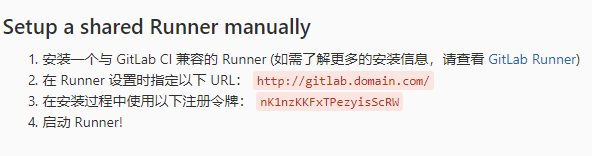
docker exec -it gitlab-runner gitlab-runner register 2. 我们会输入 http://gitlab.domain.com或http://ip:port 也就是我们安装在本地的GitLab
- Please enter the gitlab-ci token for this runner 要求输入 gitlab-ci token
在项目的 管理区域->runners中可以找到(这里注册的是share类型runner)
 4. 输入描述,如:test
-
输入tag(留空也可以,之后可以进行编辑 )
-
选择当遇到没有打标签的提交时是否会执行,我们选 true
-
是否锁定此runner 到当前项目, 我们选 false
-
选一个执行者 executor
这一步比较重要 (ssh, docker+machine, docker-ssh+machine, kubernetes, docker, parallels, virtualbox, docker-ssh, shell)
我们选docker
- 选择默认使用的镜像: docker:stable
在注册完之后,我们可以在GitLab获取gitlab-ci token 的页面看到我们刚刚注册的这个 runner

如果你的服务器有域名,将上面的 gitlab.example.com 替换为实际域名。
实验时,也可以直接修改/etc/hosts方便测试。比如:
127.0.0.1 gitlab.example.com
Tag summary
Content type
Image
Digest
Size
782.1 MB
Last updated
about 7 years ago
docker pull xcodei/gitlab-ce-zh