rosyuku/mydevenv_python repository overview
mydevenv_python
Docker Containerを用いたPythonの開発環境です。 以下はv0.2.0の説明です。v0.1.0の説明はこちらの記事をご覧ください。
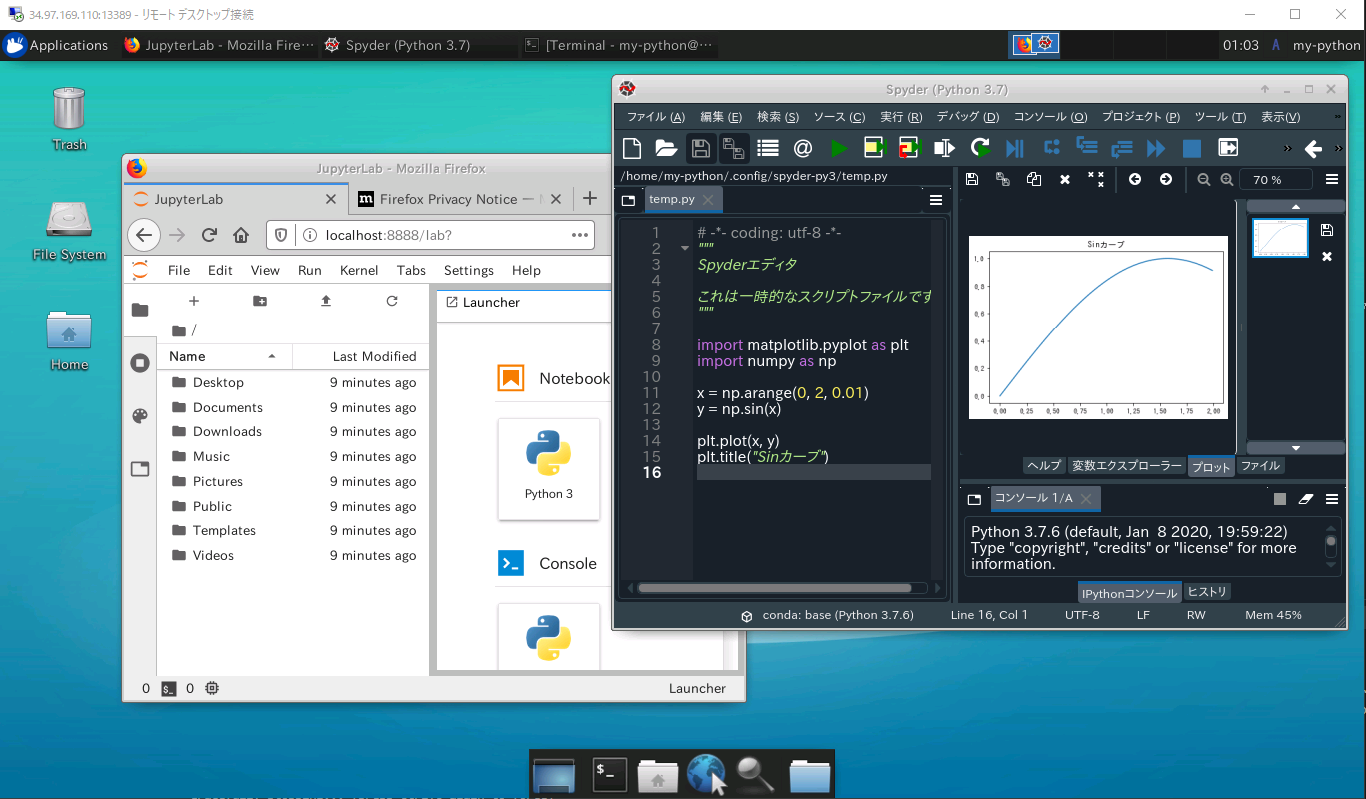
このコンテナは以下で構成しています。
- ベースイメージ:rosyuku/ubuntu-rdp:0.1.1
- OS:Ubuntu:18.04
- 日本語入力環境対応(Mozc)
- sudo権限付きuser作成済み(ID:my-python、PASS:my-Password)
- デスクトップ環境:Xfce
- リモートデスクトップサーバー:Xrdp
- SSHサーバー:openssh-server
- Python環境:Anaconda
- Anaconda3-2020.02を使用
- matplotlibが日本語フォントに対応済み(fonts-takao)
- spyderが日本語入力に対応済み
- Jupyter Labが8888ポートで自動起動(パスワードは「password」)
- 8080ポートを割り当てなしで解放済み(flask等で使用することを想定)
ユーザ名等の設定を変更する場合は、設定ファイルを書き換えてDocker-composeし直していただくのが簡単です。
Usage
imageをpullしてご利用いただく場合、以下のコマンドで実行できます。
(以下の例では13389portでリモートデスクトップ接続、10022portでSSH接続、8888portでjupyter接続が可能です。ポートはお好きに変更いただいて構いません。)
docker run --rm -it -p 13389:3389 -p 10022:22 -p 8888:8888 -p 8080:8080 --shm-size=256m rosyuku/mydevenv_python:0.2.0
Build手順
まず、GithubよりリポジトリをCloneしてください。
git clone https://github.com/Rosyuku/mydevenv_python.git
次にubuntu-rdp/.envファイルを開いて以下の設定を変更します。
root_password=super                         #rootのパスワード
user_name=my-ubuntu                         #作成するuserのユーザ名
user_password=my-Password                   #作成するuserのパスワード
container_name=ubuntu-desktop               #作成するコンテナの名前
conda_url=https://repo.anaconda.com/...     #AnacondaのパッケージのURL
host_name=Challenger                        #Ubuntuのホスト名
shm_size=256m                               #一時ファイル領域
RDPport=33890                               #リモートデスクトップ接続のport
SSHport=22000                               #SSH接続のport
Jupyterport=8888                            #Jupyter接続のport
WebAPPport=8080                             #WebAPP開発用に開けておくport
リモートデスクトップやSSH、及びjupyter等の設定はconfig内の設定ファイルを変更してください。
最後に以下等のコマンドでビルドします。
Docker-compose up --build
Tag summary
Content type
Image
Digest
Size
1.9 GB
Last updated
over 6 years ago
docker pull rosyuku/mydevenv_python